Nasıl çalışır?

QR menü nasıl oluşturulur? Kayıttan masadaki QR'a, adım adım.

QResto ile QR menü kurulumu teknik bilgi gerektirmez: kaydolun, menünüzü hızlı kurulumla hazır alın ya da kendiniz oluşturun, QR masa kartını yazdırın. Aşağıdaki ekranların hepsi QResto'nun kendisinden alındı.

1

Ücretsiz kaydolun, panelinize girin

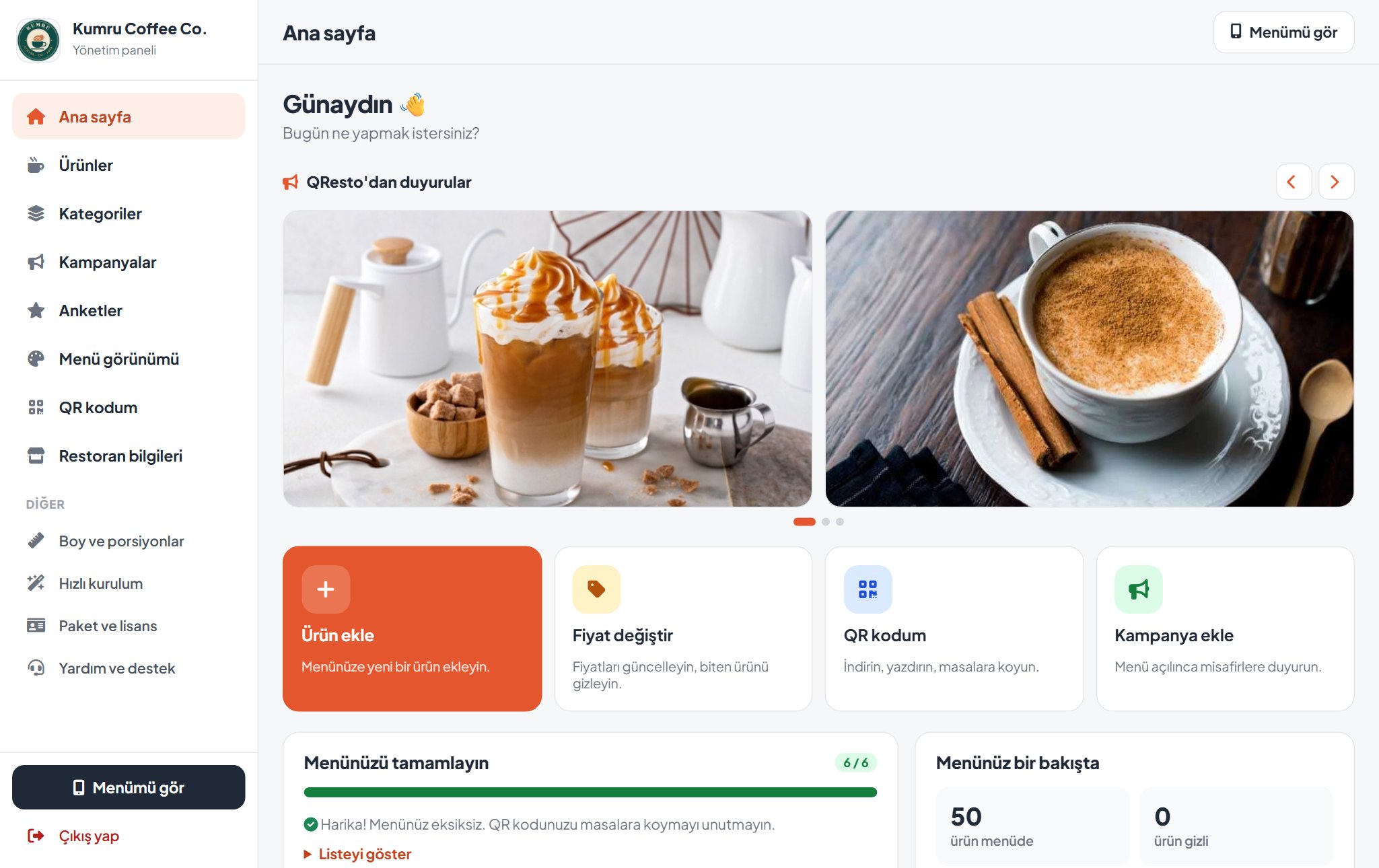
İşletmenizin adını ve e-postanızı yazın; 7 günlük ücretsiz denemeniz hemen başlar, kredi kartı istenmez. Panelin ana sayfası "Menünüzü tamamlayın" listesiyle size adım adım yol gösterir; her sayfadaki "Nasıl kullanılır?" düğmesi o sayfayı anlatır.

  • Eksik adımlar tek tıkla tamamlanır
  • Her sayfada kısa kullanım rehberi
  • Kredi kartı istenmez
QResto yönetim paneli
Ücretsiz kaydolun, panelinize girin
2

Menünüzü oluşturun: size uyan yolu seçin

Menünüzü iki şekilde hazırlayabilirsiniz. Hızlı kurulumda işletme türünüzü seçersiniz; o türde en çok satılan kategoriler ve ürünler gerçek ürün fotoğraflarıyla seçili gelir, siz fiyatları yazıp yayınlarsınız. Menünüz size özgüyse kategorileri ve ürünleri tek tek kendiniz oluşturabilirsiniz. İkisini birlikte de kullanabilirsiniz: hızlı kurulumla başlayıp eksikleri elle eklemek gibi.

Önerilen · birkaç dakika Hızlı kurulum
  • 20 işletme türü için hazır menü
  • Kategoriler ve ürünler fotoğraflarıyla seçili gelir
  • Siz yalnızca fiyatları yazarsınız
Kurulum bitince 5. adıma geçin
Tam kontrol Kendiniz oluşturun
  • Kategorileri istediğiniz gibi açın
  • Ürünleri kendi adınız ve fotoğrafınızla ekleyin
  • Size özgü menüler için ideal
3. ve 4. adımlarla devam edin
3 Kendiniz oluşturuyorsanız

Kategorilerinizi oluşturun

Kategoriler sayfasında "Yeni kategori"ye dokunun; adını yazın, isterseniz kısa bir açıklama ve kapak fotoğrafı ekleyin. Kapak fotoğrafı, misafirin QR kodu okutunca ilk gördüğü ekranda büyük kart olarak görünür.

  • Ad, açıklama ve kapak fotoğrafı
  • Oklarla sıralama, alt kategori
  • "Menüde" anahtarıyla gizle / göster
QResto yönetim paneli
Kategorilerinizi oluşturun
4 Kendiniz oluşturuyorsanız

Ürünlerinizi ekleyin

Ürünler sayfasında "Yeni ürün"e dokunun. Adı, kategorisi, açıklaması, fiyatı ve fotoğrafı tek ekranda girilir. Küçük / orta / büyük gibi boylar, indirimli fiyat, kalori ve alerjen bilgisi isteğe bağlı. Hızlı kurulumla gelen ürünlerin fiyatını ve fotoğrafını da aynı ekrandan değiştirirsiniz.

  • Fotoğrafı sürükleyip bırakın
  • Boy bazlı fiyat ve indirim
  • Kahvaltı gibi saatli ürünler
QResto yönetim paneli
Ürünlerinizi ekleyin
5

Menünüzü markanıza uydurun

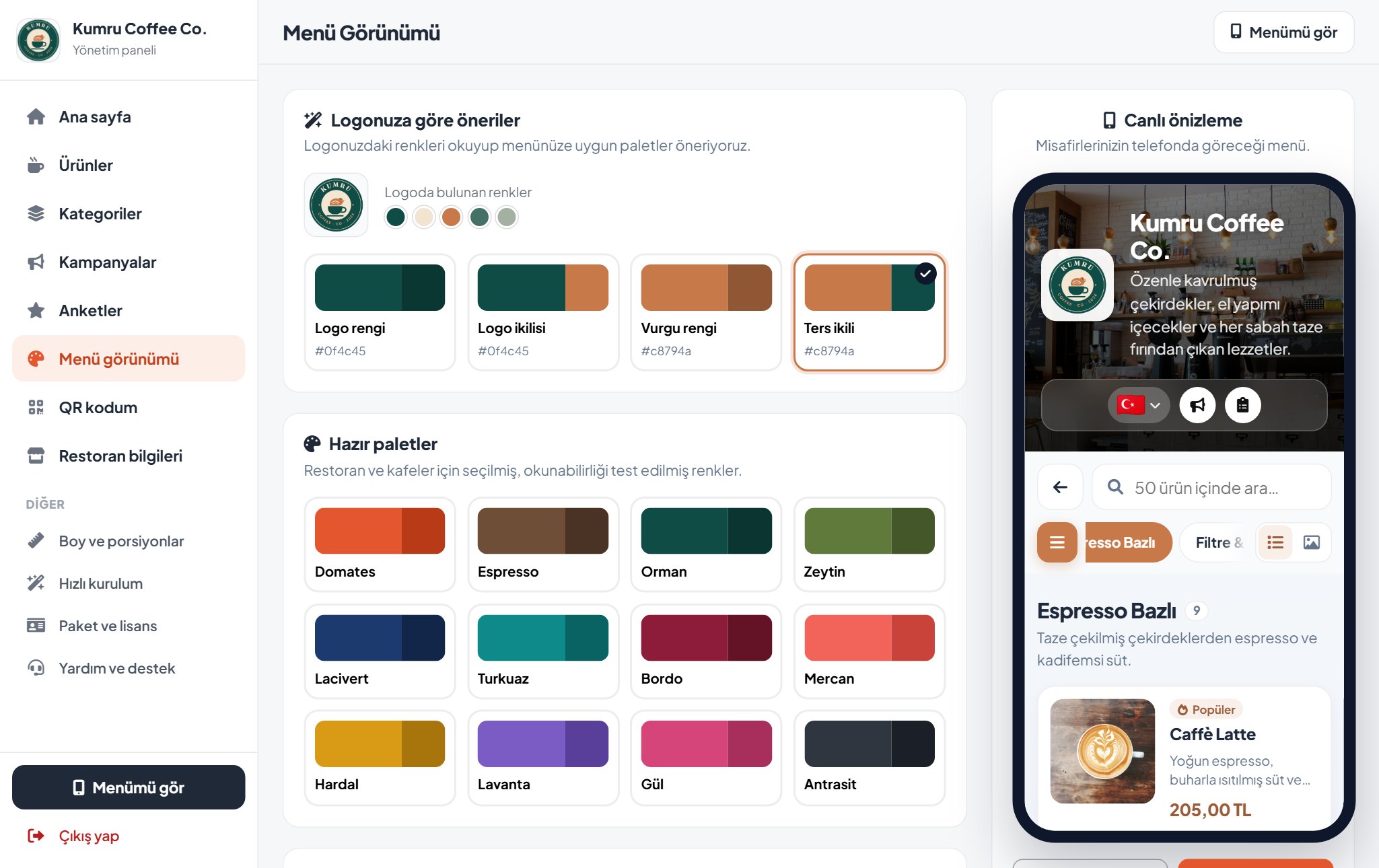
Logonuzu yüklediğinizde QResto logodaki renkleri okuyup menünüz için paletler önerir. Seçtiğiniz renk telefon önizlemesinde anında görünür.

  • Logodan otomatik renk önerisi
  • 12 hazır palet
  • Canlı önizleme
QResto yönetim paneli
Menünüzü markanıza uydurun
6

QR'ı masalara koyun

QR kodum sayfasından logolu A6 masa kartını tek tıkla yazdırın ya da matbaa için SVG indirin. Menü linkini Instagram ve WhatsApp'ta da paylaşabilirsiniz.

  • Masa kartı yazdırma
  • PNG ve SVG indirme
  • QR hiç değişmez
QResto yönetim paneli
QR'ı masalara koyun
7

Misafir okutur, menü açılır

Telefon kamerasıyla okutulan QR, kategorilerin büyük fotoğraflarla göründüğü menünüzü açar. Uygulama gerekmez; menü 5 dilde okunabilir.

  • Fotoğraflı kategoriler
  • Arama ve ürün detayı
  • Kampanya ve anket
Misafir okutur, menü açılır
8

Menünüzü her gün güncel tutun

Fiyat değişti mi, ürün mü bitti? Telefonunuzdan listeye girin, fiyata dokunup değiştirin ya da "Menüde" anahtarını kapatın. Menü anında güncellenir.

  • Listede fiyat değiştirme
  • Tükendi / gizle anahtarı
  • Telefondan tam yönetim
Menünüzü her gün güncel tutun
Yalnız değilsiniz

Kurulumdan sonra da yanınızdayız.

“Süreli ürün ne demek?”, “Kampanya nerede görünüyor?”, “Birim neden var?” Panelde takıldığınız her yerde cevap bir dokunuş uzağınızda. Kılavuz aramanıza, video izlemenize gerek yok.

  • Her sayfada “Nasıl kullanılır?”Bulunduğunuz sayfanın ne işe yaradığını ve adım adım nasıl kullanıldığını yandan açılan kısa bir rehberde okuyun.
  • Alanların yanında ipuçlarıÖne çıkar, indirimli fiyat, boy seçimi… Kafa karıştıran her alanın yanındaki (i) simgesi bir cümleyle anlatır.
  • 13 konuluk kullanım rehberiİlk adımlardan kampanya ve anketlere kadar her özellik örneklerle; aradığınızı yazın, bulun.
  • Gerçek insanlardan destekCevabı bulamazsanız panelden destek talebi açın ya da WhatsApp'tan yazın; talebinizi panelden takip edin.

Siz de bugün başlayın.

7 gün ücretsiz deneyin: menünüzü ekleyin, QR'ı masaya koyun.

7 Gün Ücretsiz Dene
WhatsApp'tan yazın